Configuração do Browser Google Chrome
Versão 3.4
Após autenticar-se na aplicação e posteriormente realizar algumas operações, como por exemplo o download ou a visualização de algum documento, poderá se deparar com o cenário de páginas a serem bloqueadas através de pop-ups.
Alguns browsers por defeito bloqueiam algumas páginas através dos pop-ups devido a questões de segurança, logo, o utilizador terá que permitir que esses pop-ups sejam desbloqueados para realizarem algumas ações.
Na versão do Google Chrome, ao tentar imprimir documentos o browser bloqueia a ação, e isto poderá ser visualizado através de um ícone vermelho apresentado no canto superior direito do browser.
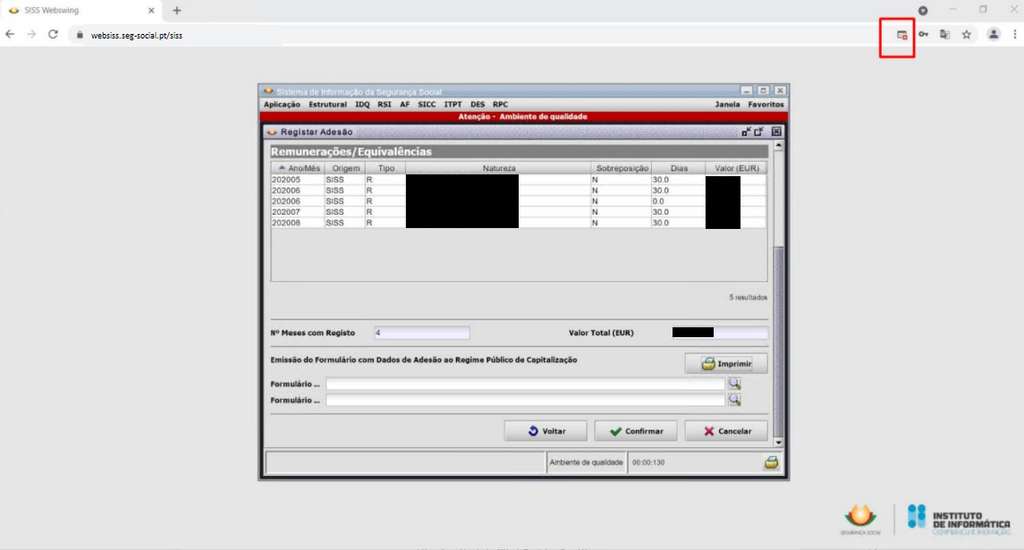
Figura 1. Pop-ups de bloqueio Chrome
Para o desbloqueio dos pop-ups o utilizador deverá seguir alguns procedimentos no browser.
- Carregar no ícone em vermelho no canto superior direito

- Selecionar a opção 1 e carregar em Concluído;
- Repetir a ação que deseja.
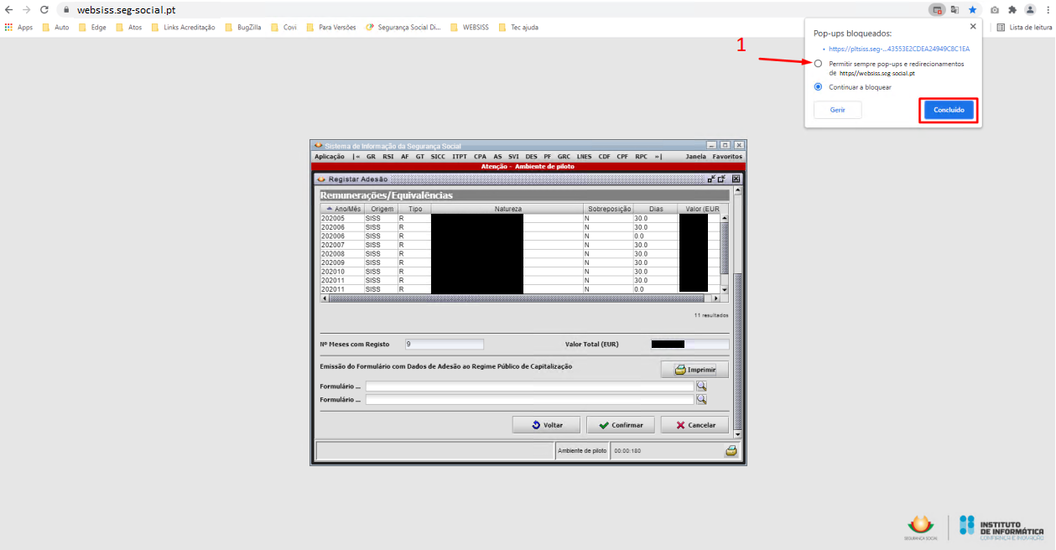
Figura 2. Pop-ups bloqueados
Entretanto, existe a possibidade da configuração avançada, para isso o utilizador deverá seguir alguns procedimentos no browser.
- 1 – Carregar em

- Definições
- Privacidade e segurança
- Pop-ups e redirecionamentos
- Definição de sites
- Selecionar atividades recentes
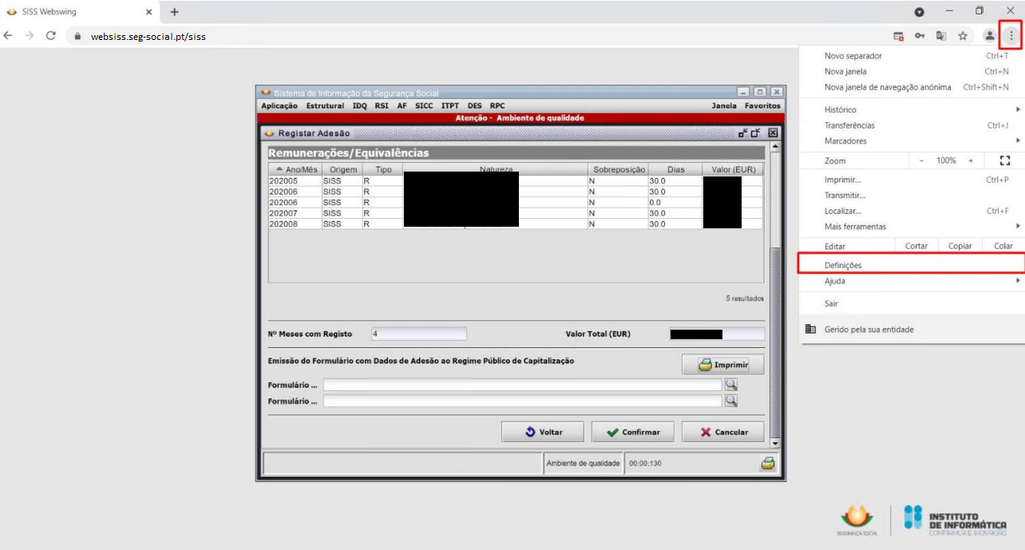
Figura 3. Definições
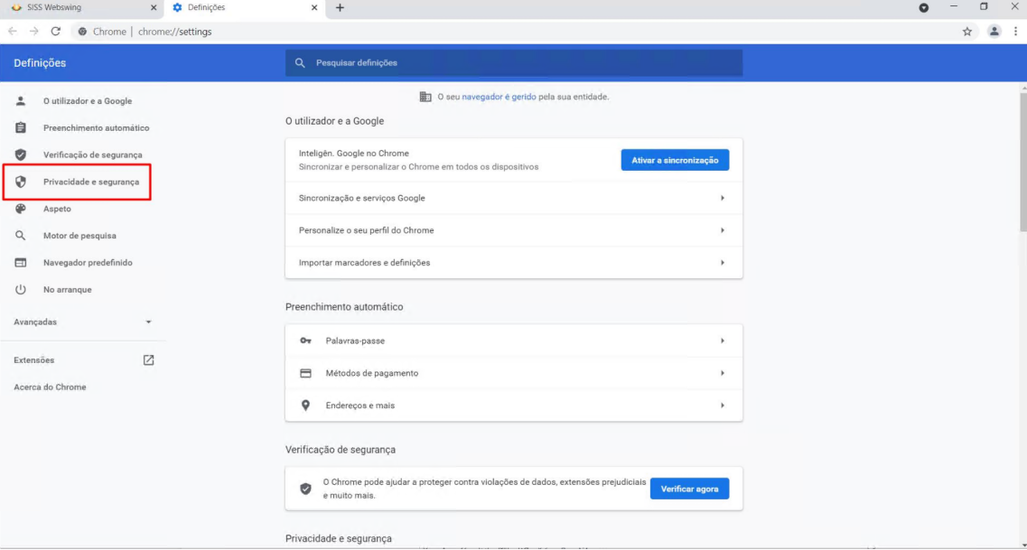
Figura 4. Privacidade e segurança
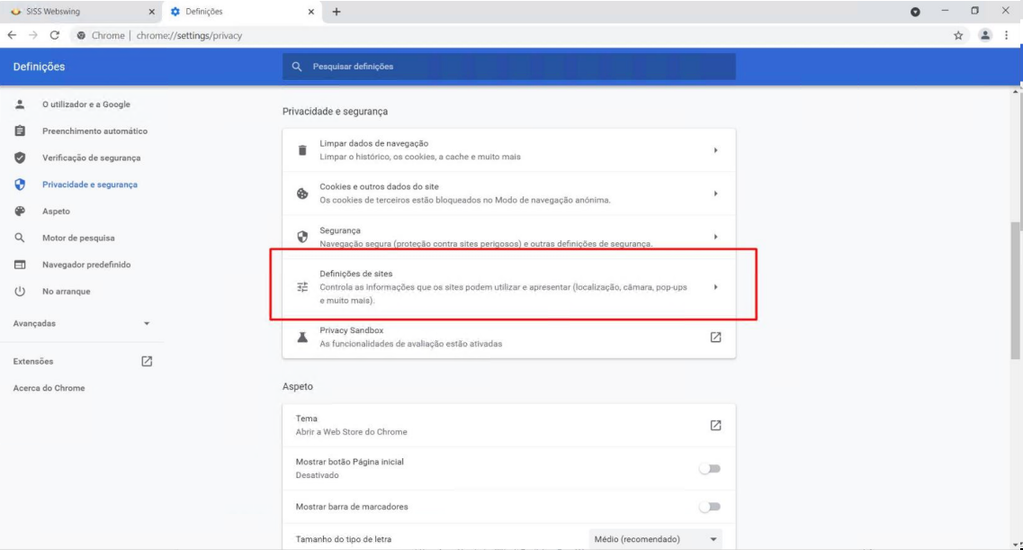
Figura 5. Definição de sites
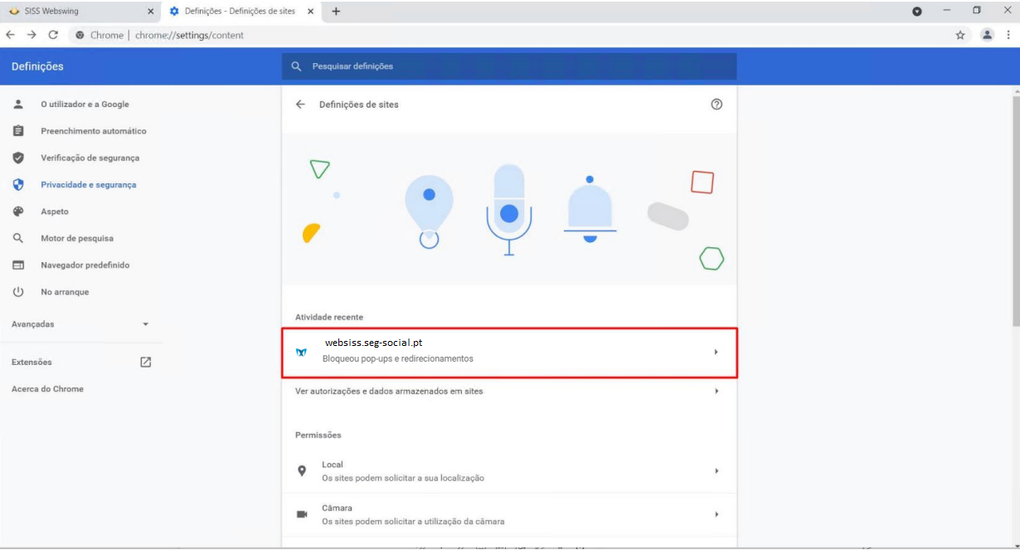
Figura 6 – Selecionar atividades recentes
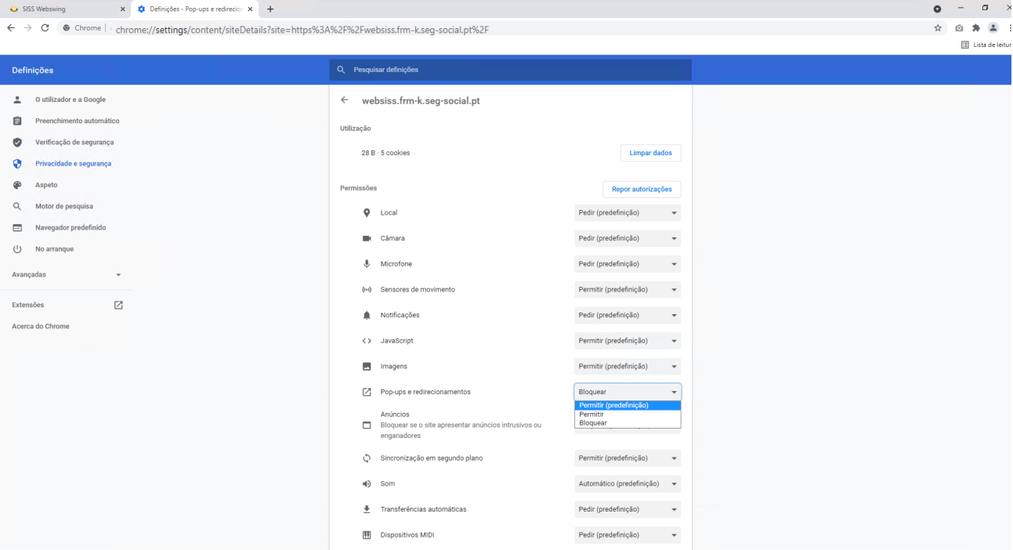
Figura 7. Selecionar Permitir(predefinições) em Pop-ups e redirecionamentos